Как Сделать Флешку Жестким Диском На Windows 8
- Как Сделать Флешки Жестким Диск На Windows 8.1
- Как Сделать Флешки Жестким Диск На Windows 8
- Как Сделать Флешке Жестким Диск На Windows 8
Следовательно, из Windows XP с помощью DISKPART вообще нельзя сделать загрузочную флешку с Windows 7. Однако, какое счастье – эту проблему можно решить хитрым способом. А именно: мы превратим флешку в обычный фиксированный диск. Другими словами, для Windows XP флешка станет еще одним жестким диском. И тогда DISKPART покажет нужный нам диск как миленький. Кто Вам мешает? Только сделать как. Жесткий диск, а в виндовс. Задача превращения съемного USB-накопителя в жесткий диск становится актуальной при попытках создания загрузочной флешки для использования инструмента Diskpart. Обычно это происходит при необходимости установки OC Windows версии 7 из версии XP. Решение выбранной задачи лежит в использовании драйвера мини-жесткого диска Hitachi Microdrive. (Как выбрать хорошую флэшку?) Вам понадобится. Драйвер Hitachi Microdrive. Причиной неотображения утилитой Diskpart съемного USB-устройства является наличие на каждом носителе специального дескриптора Removable Media Bit, ответственного за опознание накопител.
. Процессор с тактовой частотой не менее 1Ггц. Он должен поддерживать РАЕ, NX и SIMD (Это функции процессора, обеспечивающие повышенную производительность. Они нужны для корректной работы операционных систем последнего поколения). Оперативная память – не менее 1 Гб для 32-разрядной системы. Для 64 разрядной версий нужно будет не менее 2 Гб ОЗУ. Свободное пространство на винчестере – не менее 16 Гб (для версии х64 – не менее 20 Гб).
Эти цифры соответствуют «чистой» ОС, то есть без какого-либо встроенного программного обеспечения. Чем его больше, тем лучше. Видеокарта с объемом памяти не менее 128 Мб и поддержкой Dirext Х (версии не ниже 9.0). Такие данные нужны лишь для активации визуальной темы Aero. Если на вашем компьютере интегрированная (встроенная) видеокарта, то в настройках БИОС необходимо задать максимальную производительность. Видеопамять она заимствует у ОЗУ.
Свободный USB вход. Доступ к интернету (необязательно). Он понадобится для активации, а также для автоматической загрузки обновлений. В его отсутствии можно отложить эту настройку. Весь процесс для удобства разделён на 2 этапа. В первом этапе рассмотрим подготовку к установке (или переустановке), создадим загрузочную флешку.
На втором будем работать с инсталлятором. Подготовка 1.1. Создание загрузочной флешки Мы будем устанавливать Windows 8.1 с загрузочной флешки, для этого, естественно, для начала её 🙂 Делается это проще всего с помощью официальной программы от Microsoft MediaCreationTool.
Под катом инструкция как это сделать. Вставьте флешку в USB-гнездо и запустите программу от имени администратора. Выбераем язык, редакцию Windows. Сохраняем установочные файлы нв USB-носителе. Соглашаемся с предупреждением об удалении файлов. Ждём, пока программа скачает необходимые файлы с интернета и запишет их на флешку.
Готово! Загрузочная флешка создана! Короткая видеоинструкция: Если у вас имеется скачанный ISO-образ, по можно узнать как записать его на флешку.
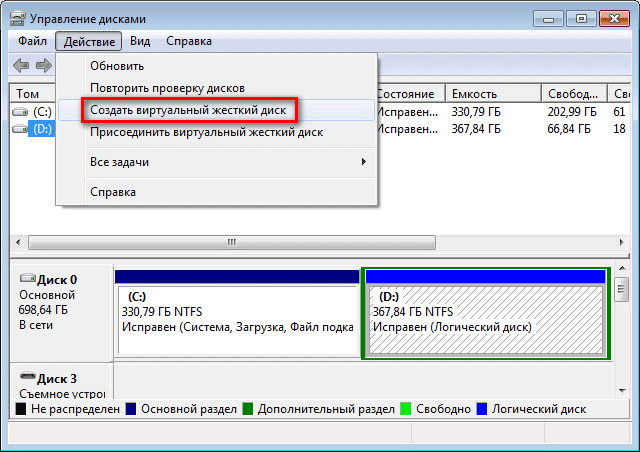
1.2. Сохраняем важные данные Перед тем как начать установку, потребуется произвести несколько простых действий:. Создать данных.
На всякий случай отыскать в старых коробках диски с драйверами. Если у вас имеется какое-либо нестандартное оборудование (например, руль), то следует удостовериться, что драйвера для него совместимы с Windows 8.
Выставляем очередность загрузки в BIOS БИОС — это встроенная в материнскую плату программа, позволяющая управлять некоторыми параметрами аппаратной части ПК. Она позволяет устанавливать главные параметры даже при отсутствии установленной ОС. Итак, чтобы запустить программу установки Windows 8.1, надо. Чтобы попасть в BIOS необходимо сразу после включения нажать определенную клавишу.
Обычно это F2 или Del, но могут быть и иные варианты (F8-F12, Esc и другие). На некоторых ноутбуках Lenovo предусмотрена специальная круглая кнопка для входа в БИОС (имеет логотип со стрелочкой).
Оказавшись в меню необходимо изменить приоритет загрузки устройств:. С помощью стрелочек открыть пункт Boot. Внутри него выбираем Device Priority. Откроется меню расстановки приоритета загрузки. Вероятнее всего на первом месте будет указан Hard Disk. Нам нужно на первое место поместить выбранный носитель (компакт-диск, либо флешку). Для этого пользуемся клавишей Enter и стрелочками вверх — вниз.
В конце выбираем пункт «сохранить и выйти», дабы изменения вступили в силу. Установка Все предварительные этапы пройдены, настал черед решающего аккорда. Сейчас разберемся по шагам, как устанавливается Windows 8.1. Стоит сразу отметить, что процесс установки ОС значительно упростился, практически все этапы производятся в автоматическом режиме.
Вставляем флешку в USB-порт, перезагружаемся. Во время загрузки экране должно появиться сообщение такого содержания «Press any key to boot». Оно значит, что нужно нажать любую клавишу (сделать это следует быстро). Если все нормально — появится значок Windows. Обратите внимание: если такое сообщение не появилось, может быть две причины: неправильно указана очередность загрузки, либо флешка записана с ошибками. Шаг №2. Языковые настройки. Первый пункт — язык системы. Второй — формат, в котором будет отображаться время и валюта.
Третий — метод ввода с клавиатуры. Везде выставляем русский и жмём «Далее».
Шаг №3. Начало установки. Появится окно, в котором необходимо нажать кнопку «Установить». Также в этом разделе можно осуществить восстановление системы, нажав на соответствующую кнопку в нижнем левом углу. Выбор редакции Windows. Выберите ту версию, от которой у вас имеется ключ активации.
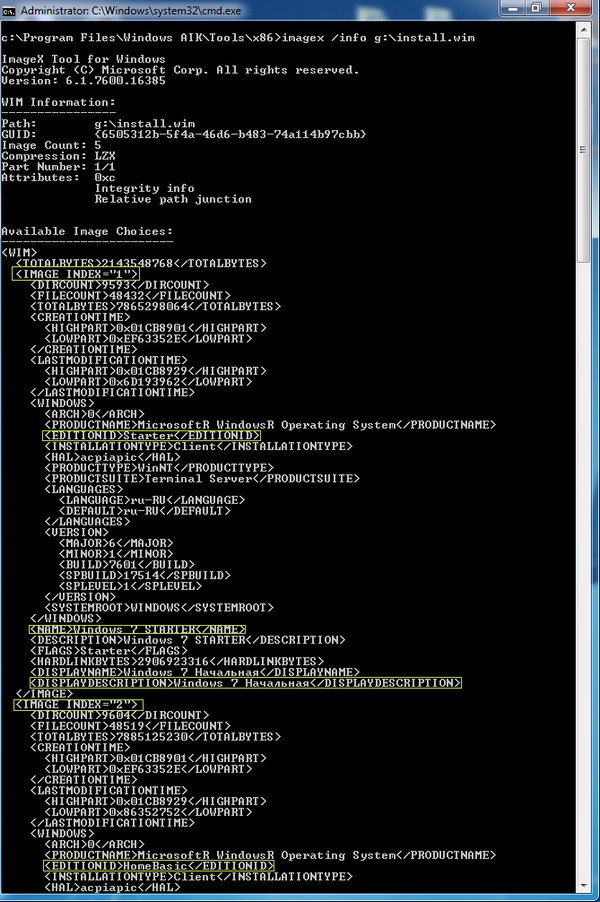
Если ключа нет — активируем позже. Соглашаемся с условиями лицензии. Оно может отличаться в зависимости от сборки, поэтому его стоит прочитать. Затем жмем «Далее». Тип установки.
Выбираем выборочную установку, укажем все параметры вручную и отформатируем диск. В итоге получим чистую систему без всякого мусора.
Разметка диска. Появится окно выбора раздела для установки. Это самый ответственный шаг, поэтому рассмотрим его подробнее.
Еще раз убедитесь что сделали резервные копии важных файлов. Шаг №6.1 При установке на новый диск. Рассмотрим случай, когда вы устанавливаете Windows на новый компьютер или ноутбук с неразмеченным жестким диском. Создадим раздел для установки системы. Размер — не меньше 30 Гб.
На вопрос « Чтобы обеспечить корректную работу всех своих возможностей, Windows может создать дополнительные разделы для системных файлов» отвечаем «Ок» 2. Создадим раздел для хранения данных. Это будет диск D. Во время следующей переустановки системы все файлы на этом диске сохранятся. Поэтому фотографии, фильмы и любимую музыку хранят на диске D:, а не на рабочем столе 🙂 3.
Выбираем раздел для установки системы (будущий диск С:), жмём далее. При переустановке. В случае переустановки Windows просто отформатируем раздел старой системы и установим туда новую. Это удалит все файлы, в том числе и вирусы.
На вопрос что форматирование уничтожит все данные, отвечаем «Ok». Раздел «Зарезервировано системой» не трогаем. Ждём. Далее компьютер начнет копирование файлов и несколько раз перезагрузится. Если он есть — вводите.
Если нет — нажмите кнопку «Пропустить» Шаг №9. Персонализация. Здесь нужно выбрать цветовую палитру по желанию, а также задать. Подключение к сети. Затем система предложит подключиться к беспроводной сети.
Если она имеется -подключаемся. Для этого нажимаем на имя сети, и вводим её пароль. В противном случае выбираем пункт «подключиться позже».
Как Сделать Флешки Жестким Диск На Windows 8.1
В нашем случае это окно не появилось, потому что компьютер подключен к интернету по локальной сети (через роутер). Настройка параметров. В следующем окне нажимаем на кнопку «Настроить»и выставляем всё как в этом слайде.
Приветствую ОЛЛ! Есть ли возможность превратить флэш накопитель в полноценный жесткий диск?
Именно полноценный что бы раздел или весь накопитель виделся любым BIOS как HDD, понятно что новые матери видят его как USB-HDD, а вот как быть с довольно старыми? Сделал себе CD-ROM раздел - все отлично работает!!! Тестировал на разных флэшках! Мысль такая: если есть возможность сделать CD-ROM то почему бы не поставить галочку на fixed disk, или не поменять MODE?
Как Сделать Флешки Жестким Диск На Windows 8
Если кто нибудь занимался эксперементами откликнитесь пожалуйста! Сюда в мыло или в личку, кому как удобнее!!! Заранее большое спасибо! Description: H:Çàïîìèíàþùåå óñòðîéñòâî äëÿ USB(ADATA USB Flash Drive) Device Type: Mass Storage Device Protocal Version: USB 2.00 Current Speed: High Speed Max Current: 480mA USB Device ID: VID = 125F PID = 311A Serial Number: 0009 Device Vendor: ADATA Device Name: ADATA USB Flash Drive Device Revision: 0100 Manufacturer: ADATA Product Model: USB Flash Drive Product Revision: 0.00 Chip Vendor: iTE Chip Part-Number: IT1167 B0AA Flash ID Code: 2C88044B - Micron - 1CE/Dual Channel MLC-8K - Total Capacity = 16GB Я правильно понял что чип iTE? Сейчас попробую по VID/PID в базе поискать! Учебник новый завет и пятикнижие книга. Возникла необходимость чтобы флешка определялась как HDD если кто может объясните последовательность действий.

Как Сделать Флешке Жестким Диск На Windows 8
Вот отчёт о флешке Description: G:USB Mass Storage Device(Kingston DT 100 G2) Device Type: Mass Storage Device Protocal Version: USB 2.00 Current Speed: High Speed Max Current: 200mA USB Device ID: VID = 0951 PID = 1653 Serial Number: 001CC0EC34BEBB90771D023C Device Vendor: Kingston Device Name: DT 100 G2 Device Revision: 0100 Manufacturer: Kingston Product Model: DT 100 G2 Product Revision: PMAP Chip Vendor: Phison Chip Part-Number: PS2251-61(PS2261) - F/W 03.01.50 2011-07-15 Flash ID Code: 8988285F - Intel TLC-8K Tools on web.