Импорт Из Excel
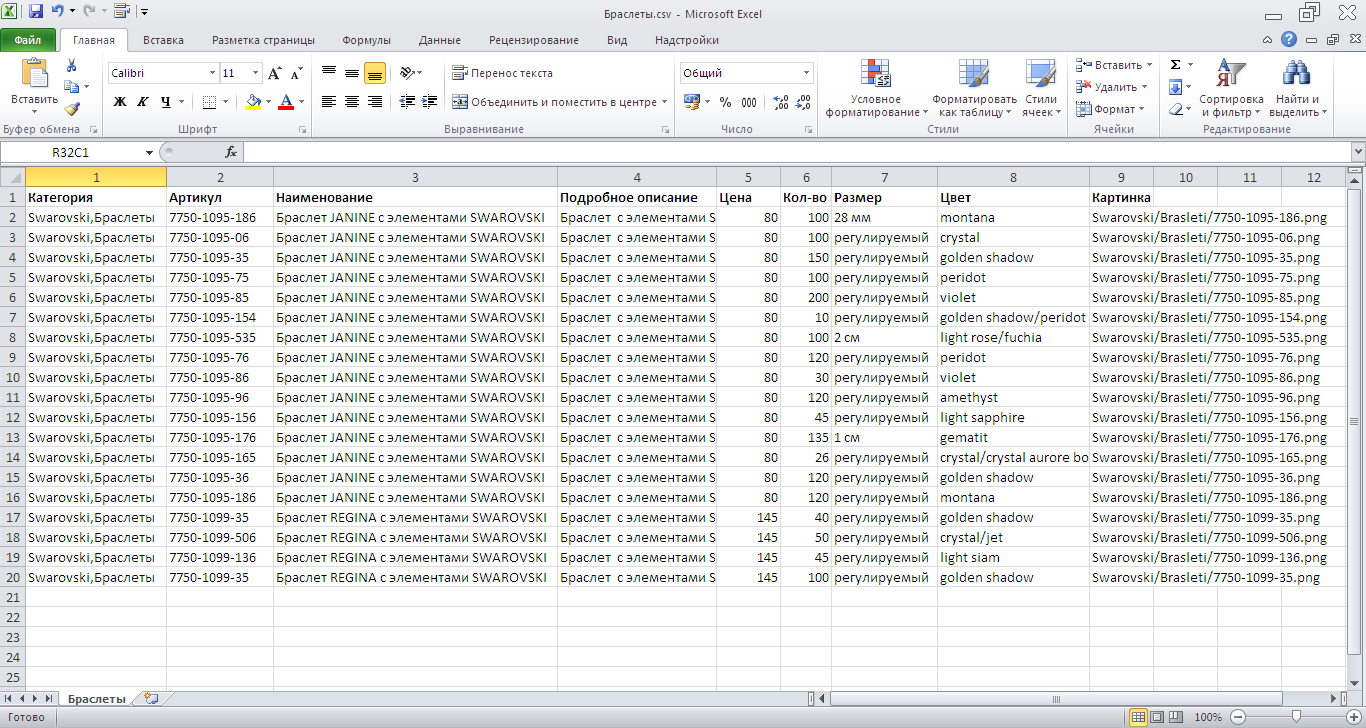
Активизируйте команду Импорт из Excel. В появившемся диалоге, настройте параметры импорта (можно выбрать один из готовых вариантов настроек). Обратите особое внимание на переключатель Режим импорта. Он позволит вам выбрать: очистить таблицу перед импортом, или добавлять детали из файла к имеющимся. Нажмите OK и на экране появится стандартный диалог выбора файла. Выберите нужный файл и нажмите Открыть. Вы импортировали данные из текстового файла в книгу Excel. Импорт данных из другой рабочей книги. Вы, возможно, придется использовать данные из другой книги Excel для анализа ваших данных, но кто-то может поддерживать другую книгу. Для того, чтобы получить современные данные из другой книги, установить связь данных с этой книгой. Step 1 - Нажмите DATA > Connections в группе Подключения на ленте. Импорт из Excel. Загрузка каталога товаров 1С-Битрикс *** Мы всегда бесплатно помогаем.
Для создания в Excel, а также план-фактного анализа часто требуется сбор информации из внешних для Excel источников. Рассмотрим на примере составления отчета о движении денежных средств (ОДДС) по данным, выгруженным из 1С.
ОДДС – это отчёт, в котором информация о движении денежных средств структурирована в соответствии со справочником статей БДДС и финансовой структурой компании (ЦФО). В данном примере для упрощения финансовая структура не рассматривается.
Для формирования отчёта нужно пройти следующие этапы:. экспорт данных о бухгалтерских проводках из 1С в Excel и их предварительная обработка;. присваивание каждой операции соответствующей статьи справочника ОДДС;. формирование сводной таблицы движения денежных средств с автоматическим подсчётом сумм платежей/поступлений по каждой статье. На первом этапе необходимо сделать карточку счёта 51 «Расчётные счета» за нужный период и сохранить в формате xls (можете скачать файл примера, в нём уже сделан экспорт из 1С в Excel). Затем открыть этот файл, удалить в нём шапку и итоговые значения внизу: Две правые колонки (сальдо) тоже можно удалить. Вместо шапки поставить свои заголовки. На втором этапе каждой проводке присваивается значения статьи управленческого учёта из справочника.
Когда записей много, эта работа должна быть максимально автоматизирована с помощью макросов, но в этом примере всё будет сделано вручную. Добавьте столбец Статья. Включите фильтр (Меню Данные – область Сортировка и фильтр – кнопка Фильтр). Теперь, выбирая значения фильтров по столбцам Дебет и Кредит, можно заполнить столбец Статья. Скачать драйвер для монитора philips 226v4l. Например, поступления от заказчиков отражаются проводками Д 51 К 62.1 и Д 51 К 62.2.
Импорт Из Excel
Чтобы отфильтровать соответствующие проводки, в столбце Дебет нужно выбрать в меню фильтра 51, а в фильтре столбца Кредит задать Текстовые фильтры— Начинается с — ввести 62, ОК. Теперь всем отфильтрованным проводкам нужно присвоить значение статьи. Во вторую сверху ячейку столбца Статья можно написать название статьи поступлений/затрат (Поступления от заказчиков) и «протянуть» мышью до конца таблицы. Аналогичным образом заполняются остальные проводки.
В данном упрощённом примере используются следующие соответствия статей и проводок (если субсчёт не указан – к статье относятся проводки по всем субсчетам данного счёта): Дебет проводки Кредит проводки Статья управленческого учёта 51 62 Поступления от покупателей 60 51 Платежи поставщикам 68.1 51 НДФЛ 68.2 51 НДС 68.4 51 Налог на прибыль 68.8 51 Налог на имущество 69 51 Отчисления в фонды 70 51 Зарплата 71 51 Подотчёт 76 51 Аренда 76 51 Членские взносы 76 51 Программы 76 51 Страховка 91 51 Расчётно-кассовое обслуживание Проводка Д 76 К 51 может относиться к разным статьям управленческого учёта. После разнесения проводок нужно проконтролировать, что обработаны все проводки: проверить отсутствие в фильтре столбца Статья «Пустые» в самом конце списка, если есть пустые ячейки – дозаполнить.

Добавьте столбец Сумма, в котором будeт формула для ячейки I2 — « =E2+G2». Теперь третий этап – формирование сводной таблицы. Нужно выбрать всю заполненную таблицу (горячая клавиша Ctrl-A), меню Вставка – Сводная таблица, в открывшемся окне проверить, что выбрано На новый лист: На новом листе справа откроется окно Список полей сводной таблицы.
Отметьте галочками поля Статья, Сумма. Соответствующие поля попадут в области внизу этого окна.
Импорт Из Excel В Delphi
Самодельная паровая воскотопка. Выделите столбец В и задайте финансовый формат ячеек. Отчёт о движении денежных средств в Excel готов! Пользуясь сводными таблицами, можно достаточно гибко структурировать данные. Рассмотрим, как можно сделать на основе этих же данных помесячный отчёт по поступлениям и платежам.
Импорт Из Excel В 1с Скачать
Сначала нужно добавить в отчёт информацию о датах. Отметьте в окне Список полей сводной таблицы поле Дата и переместите соответствующее поле внизу из окошка Названия строк в окошко Названия столбцов. Получится большая сводная таблица, в которой каждому столбцу соответствует день c поступлениями или платежами: Теперь можно группировать данные по месяцам. Щёлкните правой кнопкой мыши по любой дате, в контекстном меню выберите Группировать В открывшемся окне выберите Месяцы. Сказка золушка читать краткое содержание. Теперь отчёт приобретает более наглядный вид: Целиком файл с примером тут:.